店舗を作成する
## 概要
---
オリジナルPayを使って取引を行う店舗を作成しましょう。
デフォルトで「本店」が登録されているので、複数店舗を利用している場合には、名称変更や追加を必要に応じてしてください。
## 店舗を作成
---
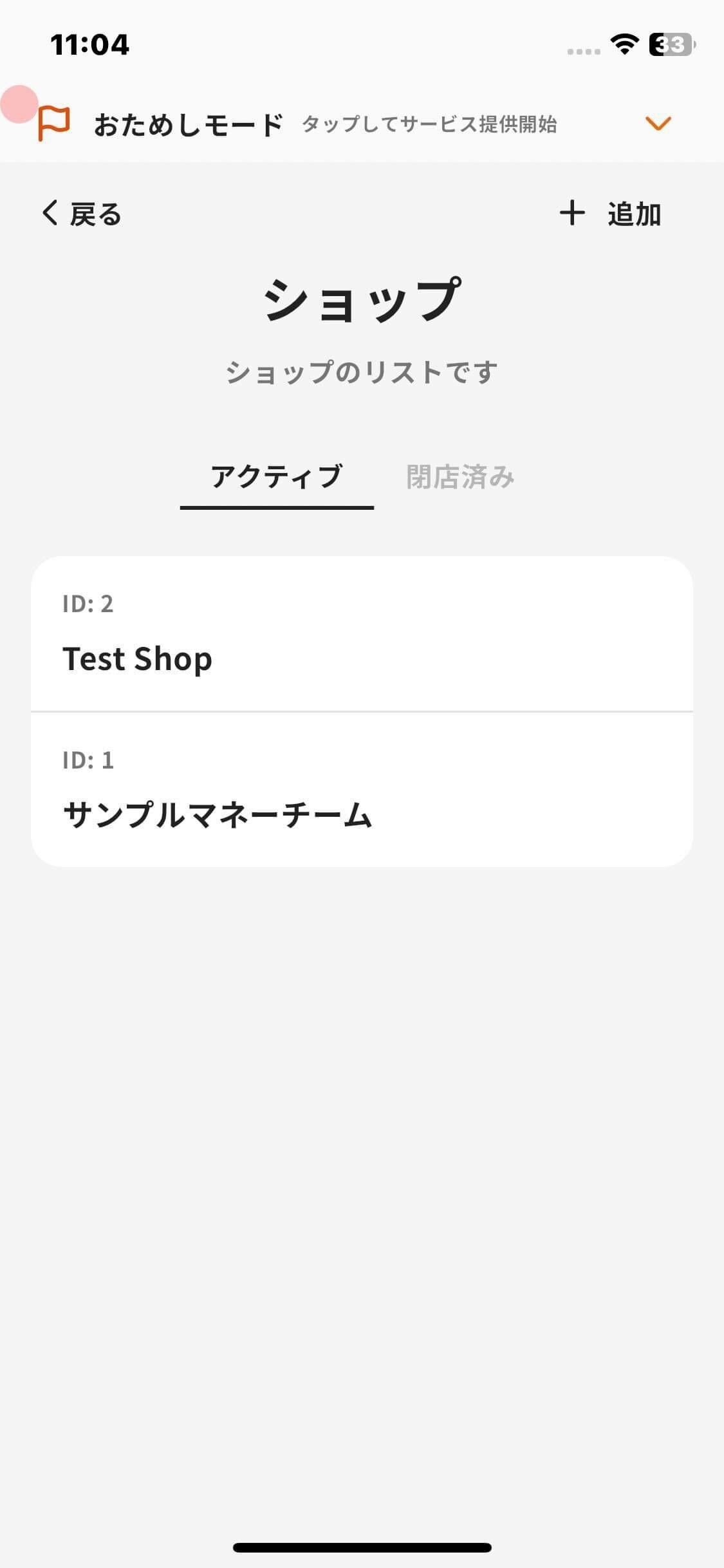
以下の手順で店舗を作成することができます。
1. ナビゲーションバーの「メニュー」をタップ
2. 「店舗」をタップ
3. 右上の「+追加」をタップ
4. 店舗名を入力
5. 確認画面で「OK」をタップ
## なぜ店舗を作成する必要がありますか?
---
店舗を作成することでいくつかのメリットがあります。
> **取引の集計しやすくなります。**
>
> 店舗ごとの取引を店舗詳細画面から確認できるほか、「レポート機能」や「エクスポート機能」を使用して集計することができます。
>
>
> **店舗ごとの支払いQRコードを印刷できます。**
>
> 店舗ごとの支払い用QRコードを発行することができます。
>
>
オリジナルPayを使って取引を行う店舗を作成しましょう。
デフォルトで「本店」が登録されているので、複数店舗を利用している場合には、名称変更や追加を必要に応じてしてください。

以下の手順で店舗を作成することができます。
- ナビゲーションバーの「メニュー」をタップ
- 「店舗」をタップ
- 右上の「+追加」をタップ
- 店舗名を入力
- 確認画面で「OK」をタップ
なぜ店舗を作成する必要がありますか?
Section titled “なぜ店舗を作成する必要がありますか?”店舗を作成することでいくつかのメリットがあります。
取引の集計しやすくなります。
店舗ごとの取引を店舗詳細画面から確認できるほか、「レポート機能」や「エクスポート機能」を使用して集計することができます。
店舗ごとの支払いQRコードを印刷できます。
店舗ごとの支払い用QRコードを発行することができます。