プッシュメッセージを送信する
## 概要
---
お店のキャンペーン、割引などのメッセージをお客様に送信しましょう。
画像付きで、タイトルとメッセージをプッシュ通知で知らせることができます。
また、スタンプを見てお客様のリアクションを知ることができます。
## お知らせの作成
---
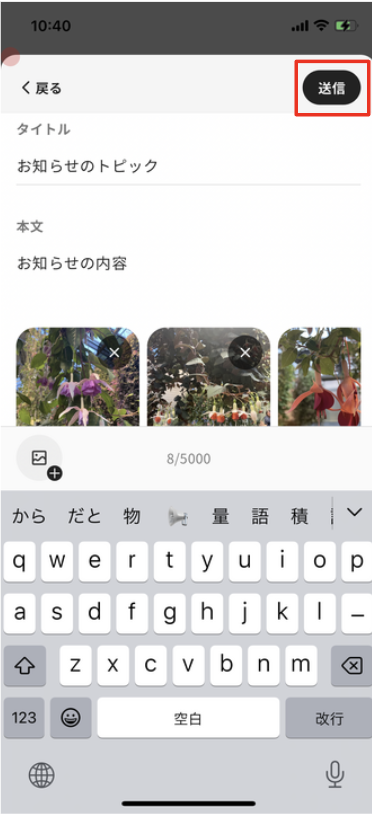
以下の手順で、アートワーク編集画面を開きます。
1. ナビゲーションバーの「メニュー」をタップする
2. 「お知らせ」をタップする
3. 「新規作成」をタップする
<details>
<summary>画像を追加する</summary>
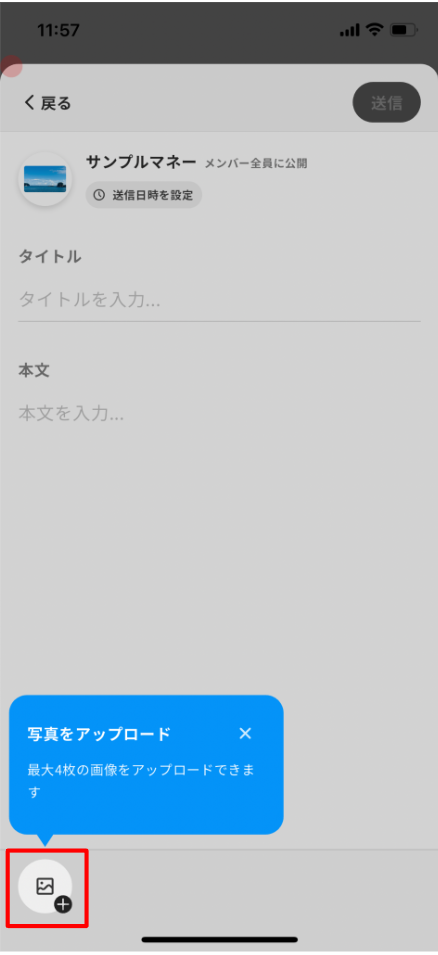
1. 画像アイコンをタップする
2. 追加したい画像の場所を選択する
3. 画像を選択して「追加」をタップする
4. 「完了」をタップする
</details>
4. 「タイトル」「本文」を入力して「送信」をタップする
<div class="notion-gray-bg">
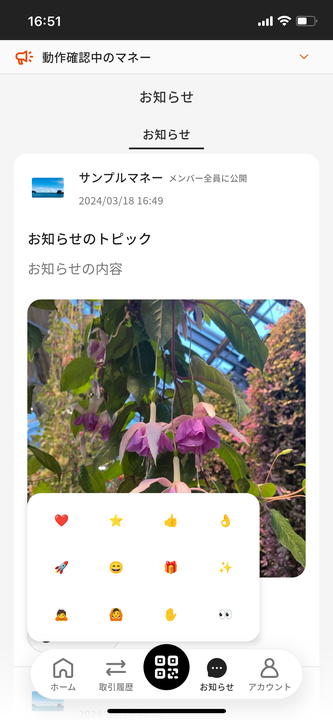
> ℹ️ 送信したお知らせに対して、会員がスタンプを押すことができます。
>
>
> 誰がリアクションしたかは、個々のお知らせから確認可能です。
>
>
> 
</div>
### お知らせの送信日時を設定する
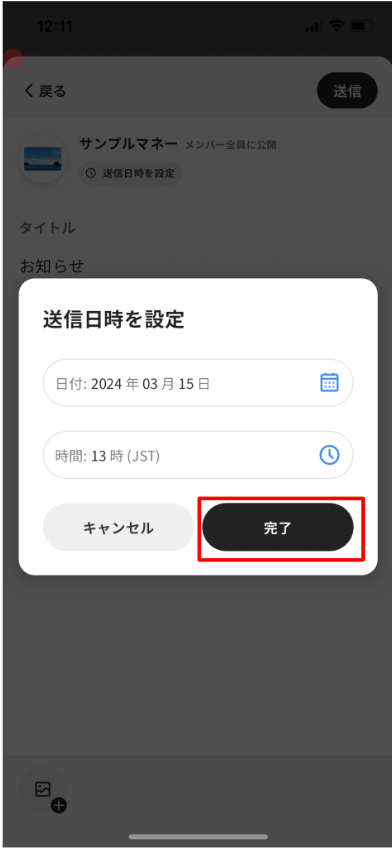
1. 「送信日時を設定」をタップする
2. 日時を設定して「完了」をタップする
3. 「送信予約」をタップする
4. 「予約中」の画面で確認できる
### お知らせを下書きに保存する
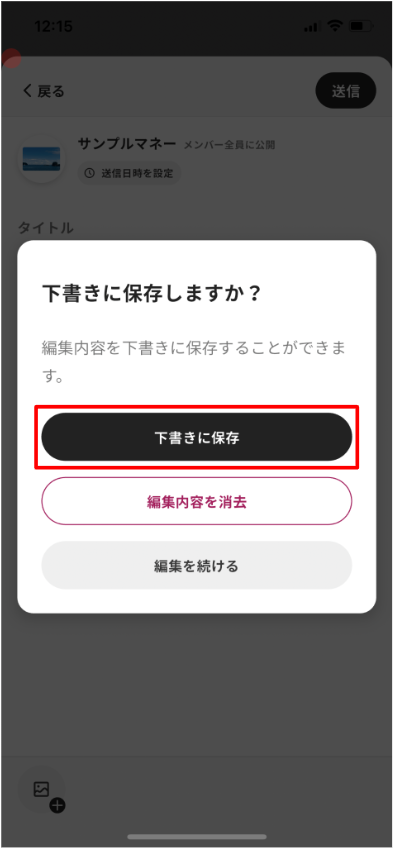
1. 「戻る」をタップする
2. 「下書きに保存」をタップする
3. 「下書き」の画面で確認できる
### お知らせを編集する
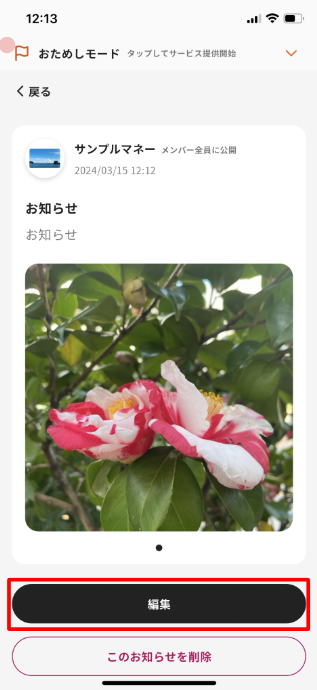
1. 「編集」をタップする
2. 編集して「更新」をタップする
### お知らせを削除する
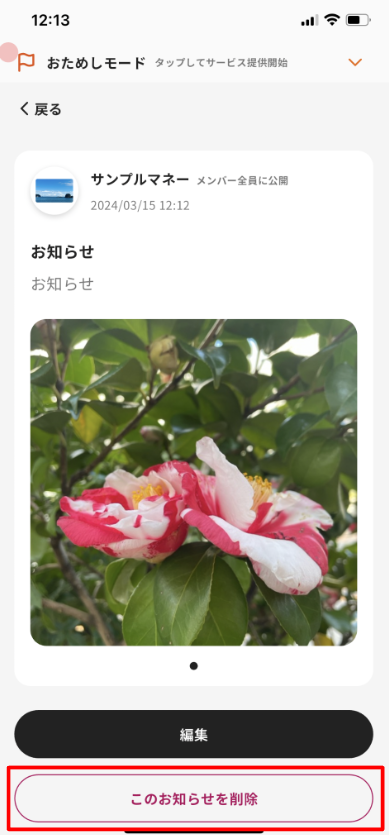
1. 「このお知らせを削除」をタップする
2. 「続ける」をタップする
お店のキャンペーン、割引などのメッセージをお客様に送信しましょう。
画像付きで、タイトルとメッセージをプッシュ通知で知らせることができます。
また、スタンプを見てお客様のリアクションを知ることができます。
お知らせの作成
Section titled “お知らせの作成”
以下の手順で、アートワーク編集画面を開きます。
- ナビゲーションバーの「メニュー」をタップする
- 「お知らせ」をタップする
- 「新規作成」をタップする
画像を追加する

- 画像アイコンをタップする
- 追加したい画像の場所を選択する
- 画像を選択して「追加」をタップする
- 「完了」をタップする
- 「タイトル」「本文」を入力して「送信」をタップする
ℹ️ 送信したお知らせに対して、会員がスタンプを押すことができます。
誰がリアクションしたかは、個々のお知らせから確認可能です。

お知らせの送信日時を設定する
Section titled “お知らせの送信日時を設定する”
- 「送信日時を設定」をタップする
- 日時を設定して「完了」をタップする
- 「送信予約」をタップする
- 「予約中」の画面で確認できる
お知らせを下書きに保存する
Section titled “お知らせを下書きに保存する”
- 「戻る」をタップする
- 「下書きに保存」をタップする
- 「下書き」の画面で確認できる
お知らせを編集する
Section titled “お知らせを編集する”
- 「編集」をタップする
- 編集して「更新」をタップする
お知らせを削除する
Section titled “お知らせを削除する”
- 「このお知らせを削除」をタップする
- 「続ける」をタップする