ひとことメッセージを使って会員に新着情報を共有する
## 概要
---
お店の新着情報を会員全員に共有しましょう。実施中のキャンペーンの告知など、お店のイベント情報をカジュアルに共有することができます。
## ひとことメッセージを設定する
---
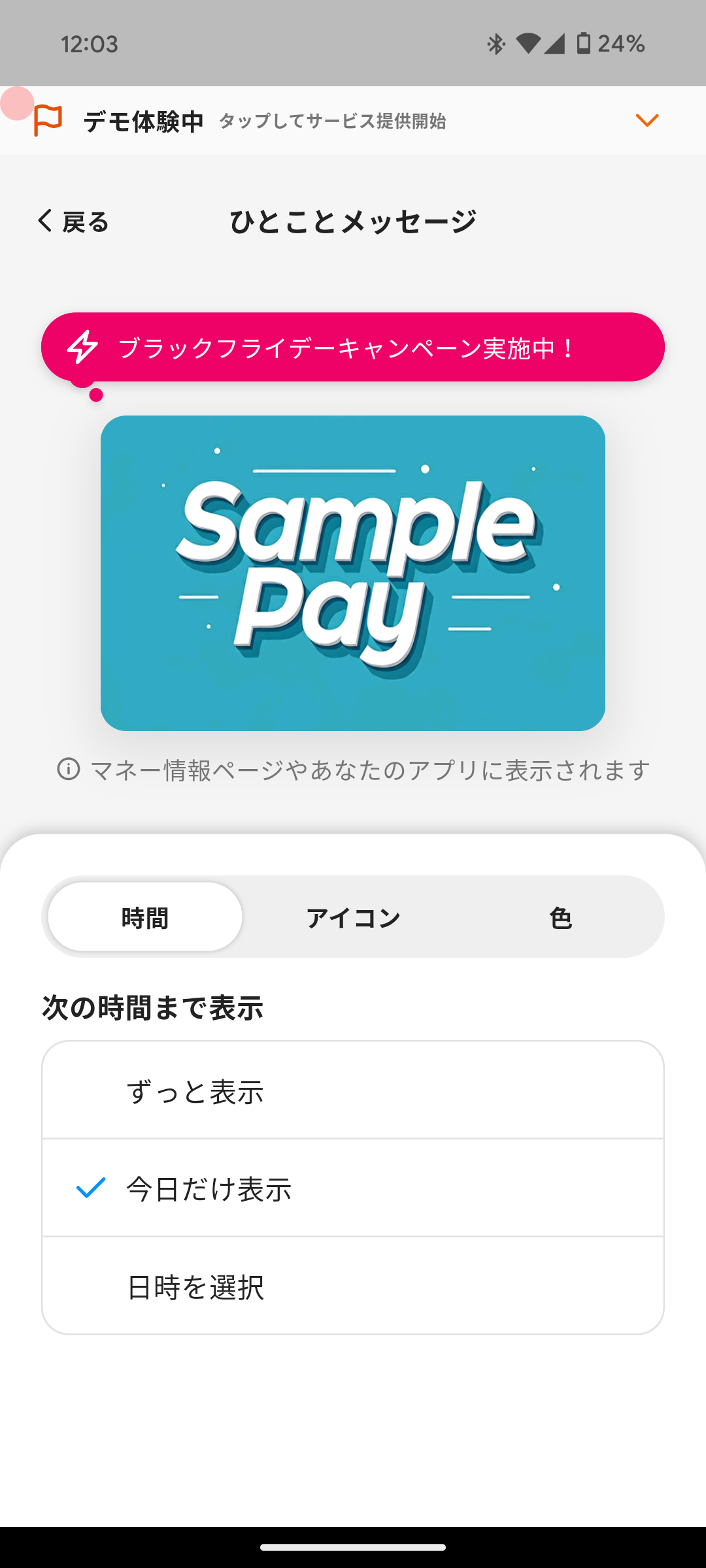
以下の手順でひとことメッセージを設定します
1. ホーム画面のカード画像の上に表示されている吹き出しをタップする
2. 「ひとことメッセージを編集」をタップする
3. 吹き出しをタップしメッセージを入力する
4. オプション設定タブから以下を設定する
<details>
<summary>時間</summary>
メッセージの表示期間
- ずっと
- 無期限で表示し続ける
- 今日だけ表示
- 設定した日の終日表示する
- 日時を選択
- 選択した日時まで表示し続ける
<div class="notion-gray-bg">
> ℹ️ 時間設定の活用例
>
> - “ずっと”は、定常的に行っているサービスや、お客様に伝えたいメッセージの告知などに。
> - “今日だけ表示”は、その日限りのイベント告知や、お店の近況をカジュアルに伝える場合などに。
> - “日時を選択”は、キャンペーン期間中の宣伝など、限られた期間のみ訴求する場合などに。
</div>
</details>
<details>
<summary>アイコン</summary>
メッセージの先頭に表示させるアイコン
</details>
<details>
<summary>色</summary>
吹き出しの背景色
</details>
5. 適用をタップする
お店の新着情報を会員全員に共有しましょう。実施中のキャンペーンの告知など、お店のイベント情報をカジュアルに共有することができます。
ひとことメッセージを設定する
Section titled “ひとことメッセージを設定する”
以下の手順でひとことメッセージを設定します
- ホーム画面のカード画像の上に表示されている吹き出しをタップする
- 「ひとことメッセージを編集」をタップする
- 吹き出しをタップしメッセージを入力する
- オプション設定タブから以下を設定する
時間
メッセージの表示期間
- ずっと
- 無期限で表示し続ける
- 今日だけ表示
- 設定した日の終日表示する
- 日時を選択
- 選択した日時まで表示し続ける
ℹ️ 時間設定の活用例
- “ずっと”は、定常的に行っているサービスや、お客様に伝えたいメッセージの告知などに。
- “今日だけ表示”は、その日限りのイベント告知や、お店の近況をカジュアルに伝える場合などに。
- “日時を選択”は、キャンペーン期間中の宣伝など、限られた期間のみ訴求する場合などに。
アイコン
メッセージの先頭に表示させるアイコン
色
吹き出しの背景色
- 適用をタップする