対面取引で取引する
店頭での取引をはじめるには、対面取引を使いましょう。
レジで対価を受け取り、その場で取引をおこなう基本的な使い方です。
対面取引では、「チャージ取引」と「支払い取引」の2つの操作を行うことができます。
「ポイント付与機能」「ギフト発行」にも対応しています。
表示される操作は、Payの設定、ギフト設定、契約状態、管理者権限によって変わります。
対面取引の使い方
Section titled “対面取引の使い方”対面取引を起動する方法
Section titled “対面取引を起動する方法”ナビゲーションバー中央のスキャンアイコンをタップします。
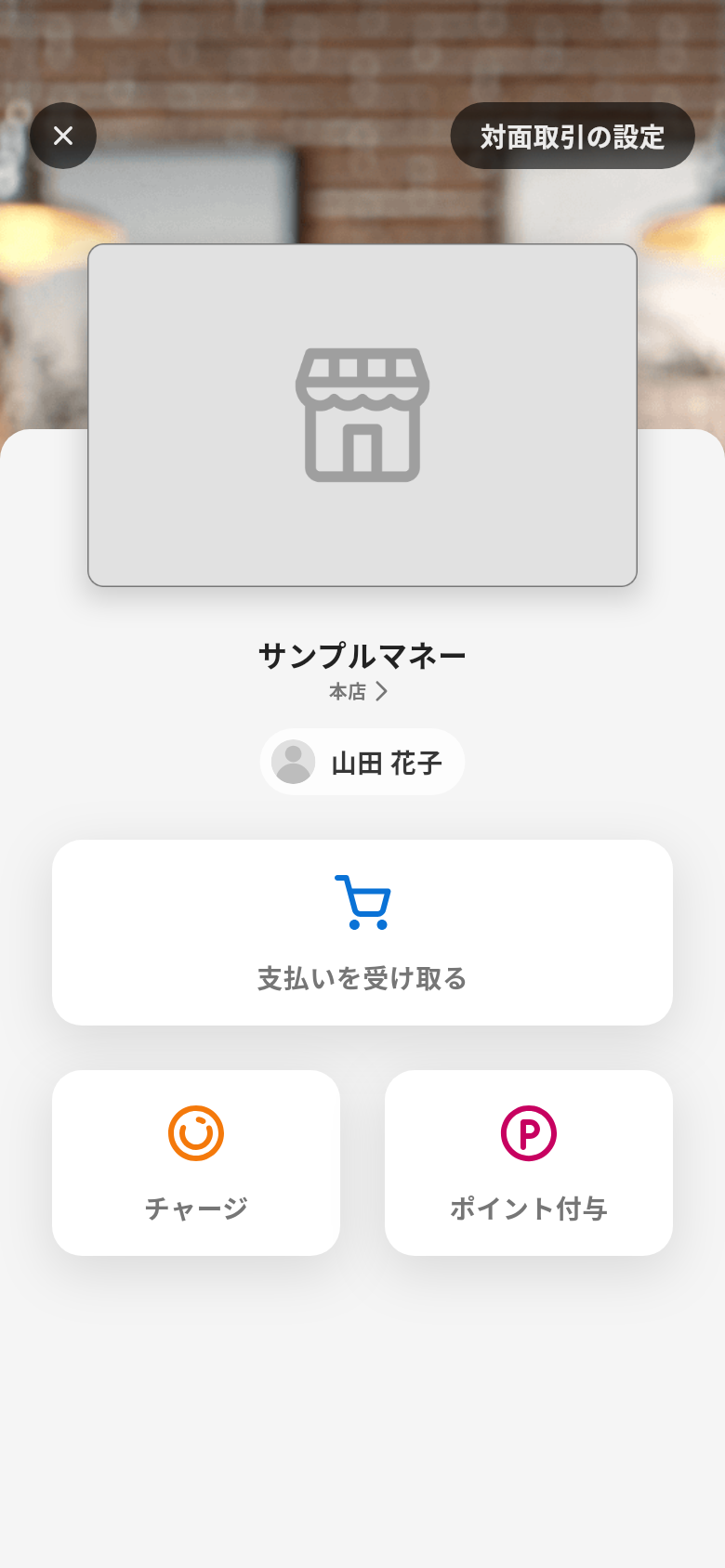
取引に使う店舗は、この画面のオリジナルPay名の下に表示されます。金額を入力する画面でも、タイトルの下に表示されます。どちらもタップすると、店舗を選び直せます。
現金チャージ取引
Section titled “現金チャージ取引”以下の方法で現金チャージ取引をすることができます。
- 「チャージ」をタップする
- チャージ金額を入力し、「→」をタップする
- 会員からチャージ金額分の現金を受け取り、「続ける」をタップする
- 会員のQRコードをスキャンする
- チャージ完了
以下の方法で支払い取引をすることができます。
- 「支払いを受け取る」をタップする
- 支払い金額を入力し、「→」をタップする
- 会員のQRコードをスキャンする
- 支払い完了
この取引のポイント利用上限を変える
Section titled “この取引のポイント利用上限を変える”ポイントの利用上限の既定値とは別に、レジで取引ごとにポイントの扱いを変えられます。例えば「施術はポイントで払えるが、物販は払えない」というように、会計の内容でポイントを使えるかどうかが変わるときに使います。既定値より厳しくすることも、緩めることもできます。
「支払いを受け取る」の画面で、店舗名の下にあるポイントのボタン(「ポイント利用上限なし」「500ポイントまで利用可能」「ポイント利用不可」のように今の設定を表示)をタップすると、「この取引のポイント利用上限」が開きます。「ポイント利用上限なし」「利用上限を設定」「ポイント利用不可」から選ぶと、すぐに適用されます。「利用上限を設定」を選ぶと、表示されたポイント数で適用されます。ポイント数は、その下の「この取引で使えるポイント」で変えられます。
- QRコードの読み取り画面でも、金額の下にボタンと同じ表示が出ます。「ポイント利用上限なし」のときは出ません。
- 変更した内容はこの端末に保存され、選択肢の上の「デフォルトに戻す」をタップするまで次の取引にも使われます。
- 変更中は、ボタンが青くなります。会計が終わったら、必要に応じてデフォルトに戻してください。
- 既定値と同じ内容を選んだ場合は、変更として扱われず、既定値に従います。
- 既定値が「取引ごとに毎回決める」のときは、変更していなければボタンは「ポイント利用不可」です。ポイントを使ってよい会計だけ、ここで許可します。許可は次の取引にも残るので、その会計が終わったら「デフォルトに戻す」をタップしてください。
- 会員が自分で1回に使うポイントを決めている場合は、少ないほうが適用されます。ただし既定値が「取引ごとに毎回決める」のときは、会員の設定は使われず、ここで選んだ扱いになります。
上限のために残高が足りないときは、表示されるメッセージのタイトルで理由が分かります。「この取引では300ポイントまでしか使用できません」はお店の上限が原因です。「会員の設定により、この支払いに使えるポイントは300ポイントまでです」は会員自身の設定が原因なので、ここで上限を変えても解決しません。会員に設定を変えてもらってください。
このボタンは、ポイント機能とチャージ機能の両方を使っている場合に表示されます。スマレジから起動した支払いでは、取引ごとの変更はできません。
会員へポイント付与
Section titled “会員へポイント付与”以下の方法で会員へポイントを直接付与することができます。
- 「ポイント付与」をタップする
- 送りたいポイント額を設定
- 「続ける」をタップ
- 会員のQRコードをスキャンする
- ポイント付与完了
付与するポイントの付与日と有効期限を変える
Section titled “付与するポイントの付与日と有効期限を変える”お店が手動で付与するポイントは、初期設定ではポイントの付与日とポイントの有効期限の設定に従います。付与のときに「付与日」と「有効期限」で、その付与だけ変えられます。例えば、付与日を「翌月1日」にしていても、お詫びのポイントはすぐに付与する、イベントで配るポイントを来週に付与する、キャンペーンのポイントを2週間だけ有効にする、といったときに使います。
ポイント付与の画面で、店舗名の下にある「付与日」(カレンダーのアイコン)か「有効期限」(時計のアイコン)のボタンをタップすると、それぞれのシートが開きます。変えていないときは、シートに「デフォルト」と、「3日後に付与」のような設定の内容が表示されます。「日付を固定」か「期間を指定」で入れます。付与日の「期間を指定」で「すぐに」を選ぶと、設定にかかわらず、すぐに付与します。
- 付与日を後日にすると、ポイントはその日の0:00に付与されます。有効期限を期間で指定したときは、付与された日から数えます。
- 付与日より前の有効期限のように、矛盾する日付は選べません。付与日が設定に従うときは、付与日は付与するときに決まるので、日付を固定した有効期限がその付与日より前なら、付与するときにエラーになります。
- 指定した内容はこの端末に保存され、シートの右上の「リセット」をタップするまで次の付与にも使われます。リセットすると、設定に従うデフォルトに戻ります。リセットは、開いているシートの指定だけを消します。指定中はボタンが赤くなり、「すぐに付与」「3日後に付与」「10/22に付与」「4日間」「10/24まで」のように内容が表示されます(今年でない日付は「2027/1/5に付与」のように年も表示されます)。イベントが終わったら、リセットしてください。
- 「日付を固定」した日が過ぎたときや、日付を固定した有効期限が付与日より前になったときは、そのボタンに警告のアイコンが出て、日付を直すかリセットするまで付与できません。前の設定のまま、意図しない日付で付与するのを防ぐためです。
- QRコードの読み取り画面と付与の確認画面には、指定した付与日と有効期限が表示されます(指定していないものは出ません)。完了画面には、後日に付与するときの付与日が表示されます。
同じ「付与日」と「有効期限」は、会員の画面からの付与や一括付与、メッセージに添えるポイントにも使われます。支払い・チャージで還元するポイントは、ここでは変えられず、ポイントの付与日の設定に従います。
以下の方法で会員へギフトを発行することができます。
- 「ギフト」をタップする
- 発行したいギフトの金額を入力し、「→」をタップする
- 「続ける」をタップ
- 会員のQRコードをスキャンする
- ギフト発行完了