オリジナルPayのスタッフを招待する
オリジナルPayのスタッフを追加することで、複数人でオリジナルPayの管理ができます。また、権限のカスタマイズ機能により、業務に合わせた柔軟な管理体制づくりにご活用ください。
どのスタッフが対応したか個別に記録したい場合や、スタッフに特定の機能のみ使わせたい場合など、権限を分けて管理することができます。
1. オリジナルPayの管理者を招待
Section titled “1. オリジナルPayの管理者を招待”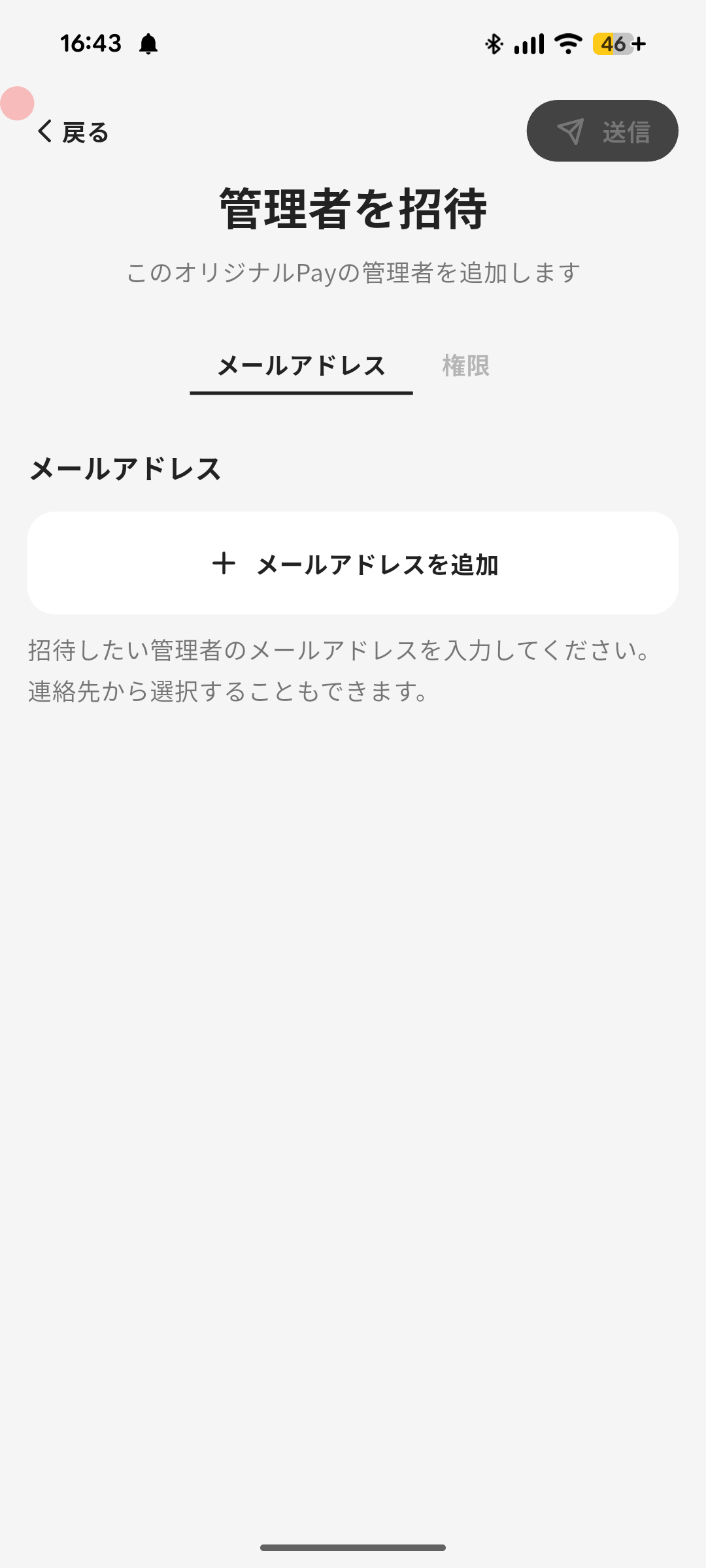
以下の手順でオリジナルPayの管理者を招待します。
- ナビゲーションバーの「メニュー」をタップする
- 「管理者」をタップする
- 「追加」をタップする
- 招待したい人のメールアドレスを追加する
- 「権限」タブに移動し、権限を選択する
- 「送信」をタップする
2. 管理者の招待を受ける(招待されたユーザーの操作)
Section titled “2. 管理者の招待を受ける(招待されたユーザーの操作)”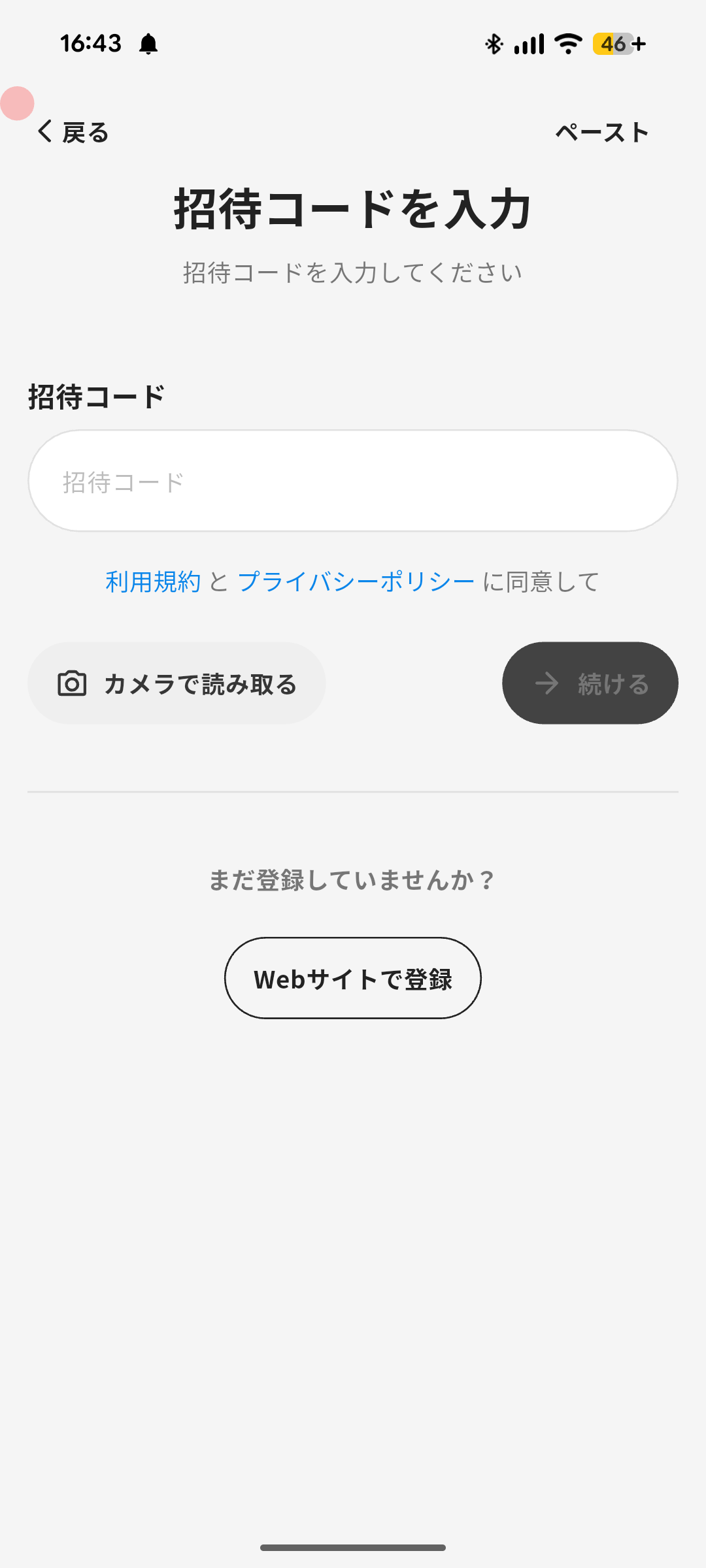
以下の手順でオリジナルPayの管理者の招待を受けます。
- メールの案内に従い、アプリをダウンロードする
- アプリを起動し、メール本文に記述されている招待コードを入力し、「続ける」をタップする
- 名前を入力し、「完了」をタップする
- オリジナルPayのカードをタップし利用を開始する
管理者のメールアドレスを変更する
Section titled “管理者のメールアドレスを変更する”管理者がログインに使うメールアドレスは、あとから変更できます。入力ミスの修正や、個人のアドレスから会社のアドレスへの切り替えに使えます。招待し直す必要はなく、権限、表示できるショップ、これまでの操作の記録はそのまま引き継がれます。
変更は、このオリジナルPayにだけ反映されます。同じ人がほかのオリジナルPayの管理者でもある場合、そちらは元のメールアドレスのままです。変更後、元のメールアドレスではこのオリジナルPayを使えなくなり、新しいメールアドレスでログインします。変更をお知らせするメールは送信されないため、本人に伝えてください。
「メニュー」→「管理者」→「すべての管理者」から管理者を選び、「メールアドレス」の「メールアドレスを編集」から変更します。
- 変更できるのは、「管理者」の権限が「すべて」の管理者です。
- オーナー、自分自身、無効化済みの管理者のメールアドレスは変更できません。
- このオリジナルPayの管理者がすでに使っているメールアドレスには変更できません。
- 後述のドメインの制限を設定している場合は、許可したドメインのメールアドレスにだけ変更できます。
登録できるメールアドレスのドメインを制限する
Section titled “登録できるメールアドレスのドメインを制限する”管理者を会社のメールアドレスだけで登録したい場合は、使用できるドメインを制限できます。たとえば「example.com」を追加すると、「@example.com」のメールアドレスだけが管理者として登録できるようになり、個人のメールアドレスでの登録を防げます。
制限は、管理者を招待するとき、招待を受けて登録するとき、管理者のメールアドレスを変更するとき、無効化済みの管理者を再有効化するときに適用されます。ドメインを制限する前に送った招待も、受けるときに確認されます。許可されていないドメインの招待は受けられないため、必要に応じて招待を取り消してください。すでに登録されている有効な管理者には影響しません。
「メニュー」→「管理者」→「ドメイン設定」から設定します。追加、編集、削除はすぐに反映されます。
- 設定できるのは、「管理者」の権限が「すべて」の管理者です。
- ドメインは完全に一致する場合だけ許可されます。「example.com」を追加しても、「mail.example.com」のようなサブドメインは含まれません。
- ドメインを1つも追加していない場合は、制限はありません。最後のドメインを削除すると、どのメールアドレスでも登録できるようになります。
スタッフの権限について
Section titled “スタッフの権限について”招待するスタッフについては、以下のデフォルトの権限から選択をすることができます。
また、個別にカスタマイズすることも可能です。
スタッフ: 基本的な機能が使用できます。オリジナルPayの仕様などの設定変更はできません。
サブオーナー: ほとんどすべての機能が使用できます。サービスの解約などの重要な操作はできません。
レジ担当: 対面取引と取引履歴のみアクセスできます。
マーケター: メッセージやお知らせ機能のみ使用できます。
会計担当者: エクスポート機能とプランと使用状況が使用できます。
*ここでどの権限を選択した場合も、スタッフ一覧画面では「スタッフ」と表示されます。
それぞれの権限で使用できる機能は以下の通りです。
| オーナー | サブオーナー | スタッフ | レジ担当 | マーケター | 会計担当者 | |
|---|---|---|---|---|---|---|
| 取引履歴 | ✅ | ✅ | ✅ | ✅ | 👁️ *表示のみ可能です | 👁️ *表示のみ可能です |
| 対面取引 | ✅ | ✅ | 🔼 *設定変更はできません | 🔼 *設定変更はできません | ❌ | ❌ |
| 共有 (公開設定) | ✅ | ✅ | 👁️ *表示のみ可能。設定変更はできません | 👁️ *表示のみ可能。設定変更はできません | 👁️ *表示のみ可能。設定変更はできません | 👁️ *表示のみ可能。設定変更はできません |
| メッセージ | ✅ | ✅ | ✅ | ✅ | 🔼 *会話のみ可能。取引はできません | ❌ |
| スタッフのプロフィール | ✅ | ✅ | 🔼 *メールアドレスの変更不可 | 🔼 *メールアドレスの変更不可 | 🔼 *メールアドレスの変更不可 | 🔼 *メールアドレスの変更不可 |
| 店舗 | ✅ | ✅ | 👁️ *表示のみ可能です | 👁️ *表示のみ可能です | 👁️ *表示のみ可能です | 👁️ *表示のみ可能です |
| 会員 | ✅ | ✅ | ✅ | ✅ | ✅ | ❌ *会員情報の表示不可 |
| ニュース | ✅ | ✅ | ✅ | 🔼 *下書きのみ可能です | ✅ | 🔼 *下書きのみ可能です |
| 統計 | ✅ | ✅ | ✅ | ❌ | ✅ | ✅ |
| エクスポート | ✅ | ✅ | ❌ | ❌ | ❌ | ✅ |
| デザイン | ✅ | ✅ | 👁️ *表示のみ可能です | 👁️ *表示のみ可能です | 👁️ *表示のみ可能です | 👁️ *表示のみ可能です |
| オリジナルPayの設定 | ✅ | ✅ | 👁️ *表示のみ可能です | 👁️ *表示のみ可能です | 👁️ *表示のみ可能です | 👁️ *表示のみ可能です |
| プランと使用状況 | ✅ | ✅ | ❌ | ❌ | ❌ | ✅ |
| オリジナルPayのスタッフ | ✅ | ✅ | 👁️ *表示のみ可能です | 👁️ *表示のみ可能です | 👁️ *表示のみ可能です | 👁️ *表示のみ可能です |
| サービス終了 | ✅ | ❌ | ❌ | ❌ | ❌ | ❌ |
| プラン契約 | ✅ | ❌ | ❌ | ❌ | ❌ | ❌ |
カスタマイズについて
Section titled “カスタマイズについて”ℹ️ 以下のスタッフが権限のカスタマイズを実行できます。
- オーナー権限を持っている
- 「オリジナルPayのスタッフ」の権限が「すべて」になっている
各スタッフの用途に合わせて、権限をカスタマイズできます。招待時もしくは、以下の手順でカスタマイズをしてください。
- 「メニュー」→「管理者」→「すべての管理者」から、カスタマイズしたいスタッフを選択
- 「権限」から、「権限のカスタマイズ」を選択
- 権限を編集し、「完了」をタップ
カスタマイズした権限を登録する
Section titled “カスタマイズした権限を登録する”カスタマイズした権限を登録しておくことで、特定の業務を目的とした管理者を新たに招待するときや、既存の管理者の権限を変更するときに選択できるようになり、スタッフの管理業務が効率化されます。
- 「メニュー」→「管理者」→「権限の設定」をタップ
- 「登録」をタップ
- 権限を編集し「完了」をタップ