お客様に広める
作成したオリジナルPayをお客様に広めて、会員になってもらいましょう。
会員登録は、お店側でお客様を登録するのではなく、お客様ご自身が会員向けアプリから行います。お店側で用意するのは「会員向けアプリのQRコード(またはリンク)」だけです。QRコードはアプリの「広める」から取得できます。
そのため、お客様が迷わずQRコードにたどり着けるかどうかが、会員数の増え方をそのまま左右します。レジ横に掲示物を置く、接客中にアプリの画面を見せる、SNSでリンクを案内するなど、お店の導線に合った渡し方を選んでください。
宣伝用の店舗掲示用アイテムを印刷することで、来店したお客様へ会員向けアプリのインストールの案内を簡単にできるようになります。
店舗掲示用アイテムは、設定したデザイン等が反映された状態で自動生成されます。
会員登録までの流れ
Section titled “会員登録までの流れ”お客様が会員になるまでの流れは、次の4ステップです。
- お店側で、ホーム画面の「広める」から会員向けアプリのQRコードを表示する(またはリンクや印刷物を用意する)
- お客様がQRコードをスマホのカメラで読み取り、オリジナルPay情報ページを開く
- お客様が会員向けアプリをホーム画面に追加する
- お客様がアプリを起動し、「新規会員登録」から電話番号またはメールアドレスで登録する
ステップ4で使える登録方法は、「メニュー」→「会員設定」→「ログイン方法」の設定によって変わります。LINEやGoogleなどの外部サービスをオンにしている場合は、「LINEで続ける」「Googleで続ける」のように、ソーシャルアカウントでも登録できます。設定方法はお客様のログイン方法を設定するをご覧ください。
ステップ1がお店側の作業で、ステップ2以降はすべてお客様の操作です。それぞれの手順を以下で詳しく説明します。
会員向けアプリのQRを共有する
Section titled “会員向けアプリのQRを共有する”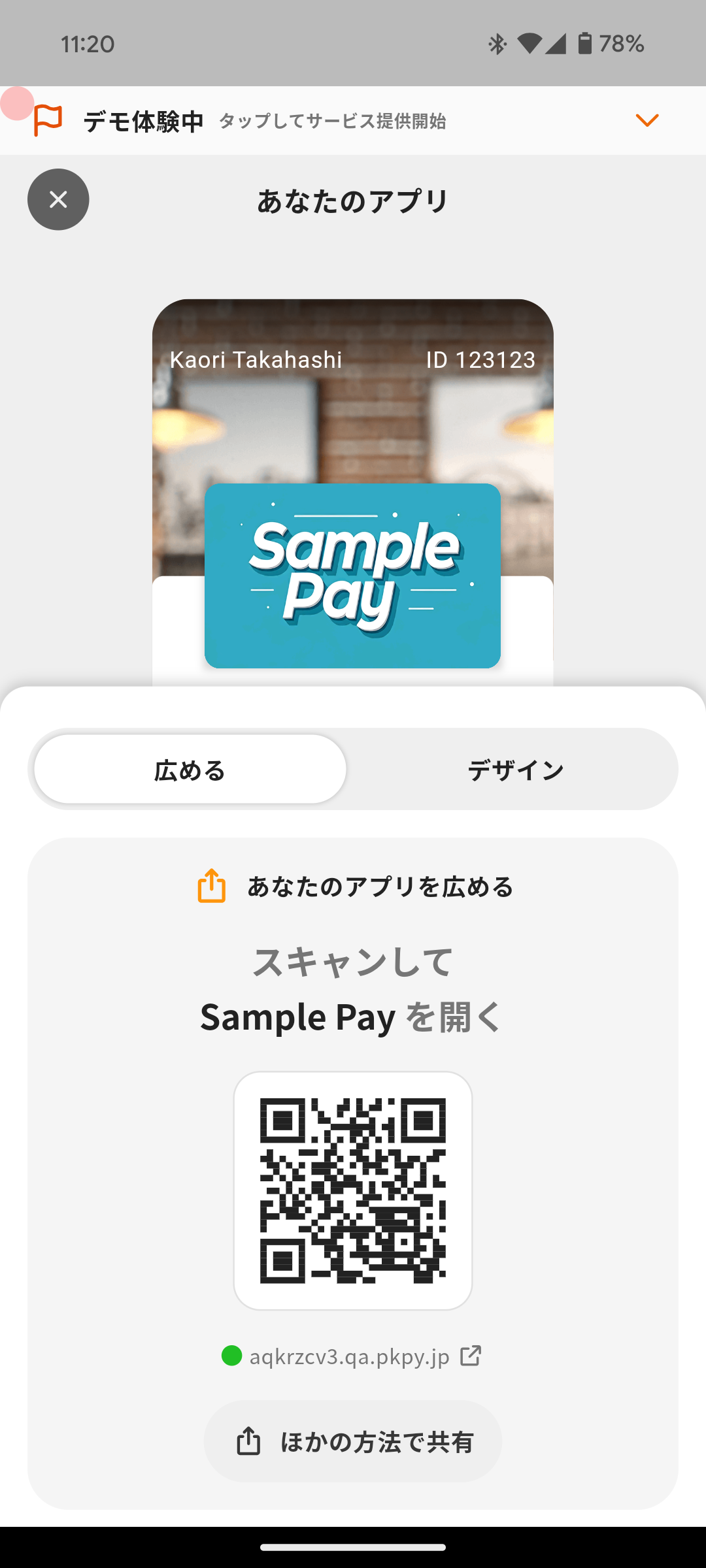
以下の手順で会員を増やします。
- ホーム画面の「広める」をタップする
- 「あなたのアプリを広める」に表示されるQRコードをお客様のスマホのカメラで読み取ってもらうか、「ほかの方法で共有」をタップし、以下の方法を選択する
QRコードの下には会員向けアプリのURLが表示されます。QRコードをタップすると、そのURLがコピーされます。
対面でその場で読み取ってもらう場合は、この画面をお客様に見せるだけで案内できます。
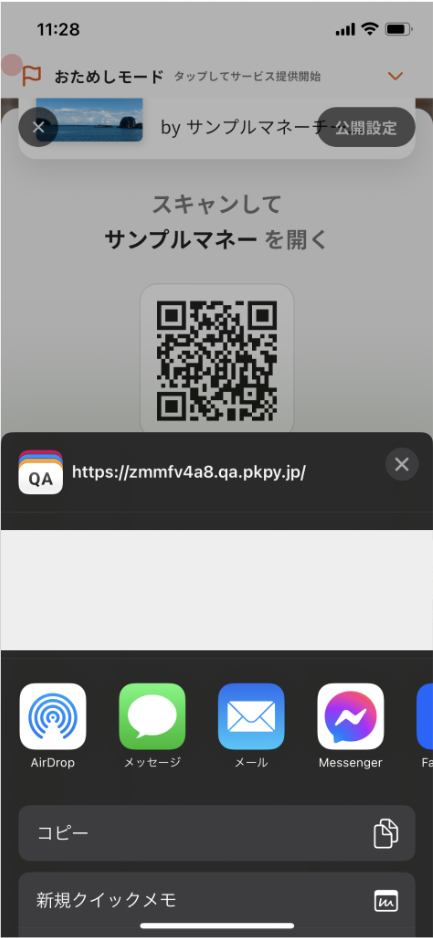
共有メニューを開く
Section titled “共有メニューを開く”任意のアプリを選択しシェアします。
ブラウザで開く
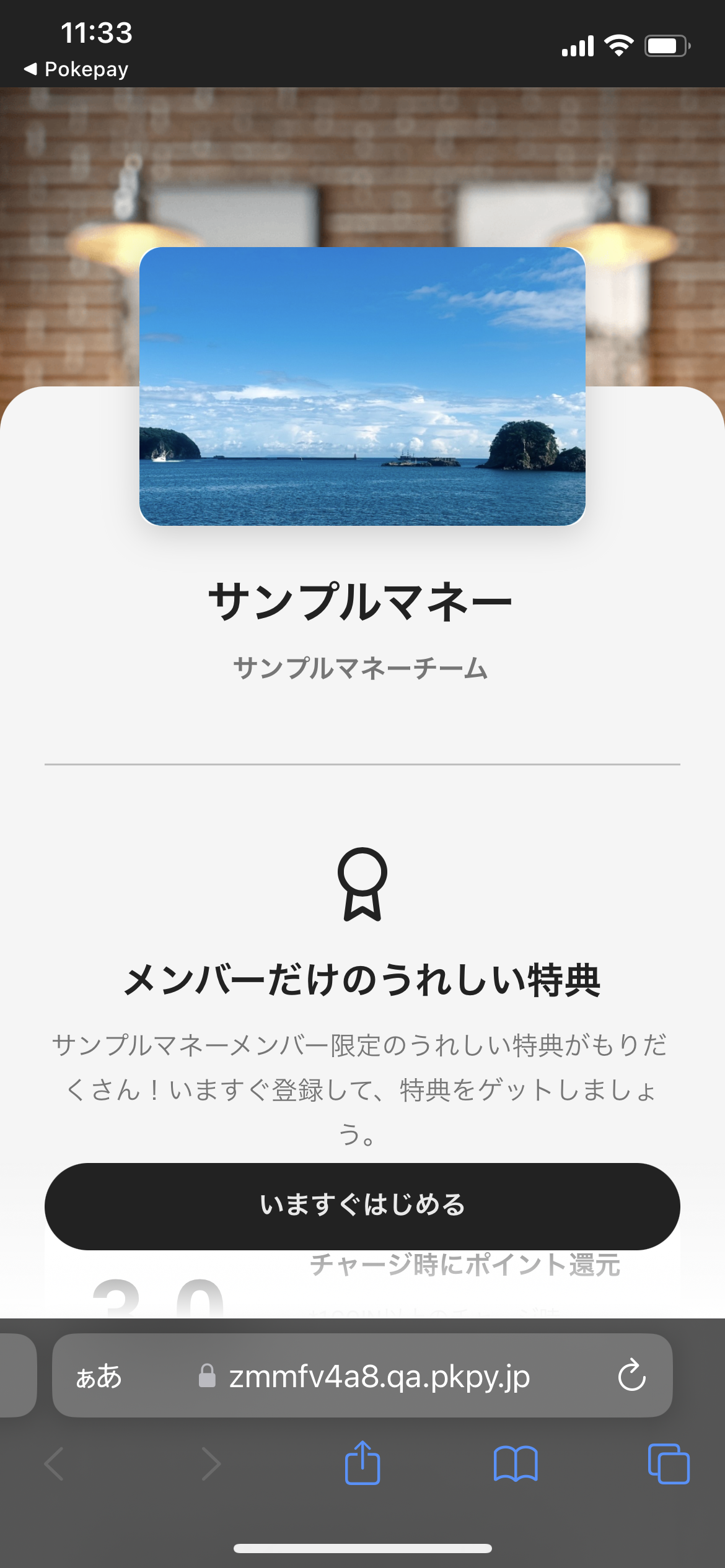
Section titled “ブラウザで開く”オリジナルPay情報ページへ遷移します
リンクをコピー
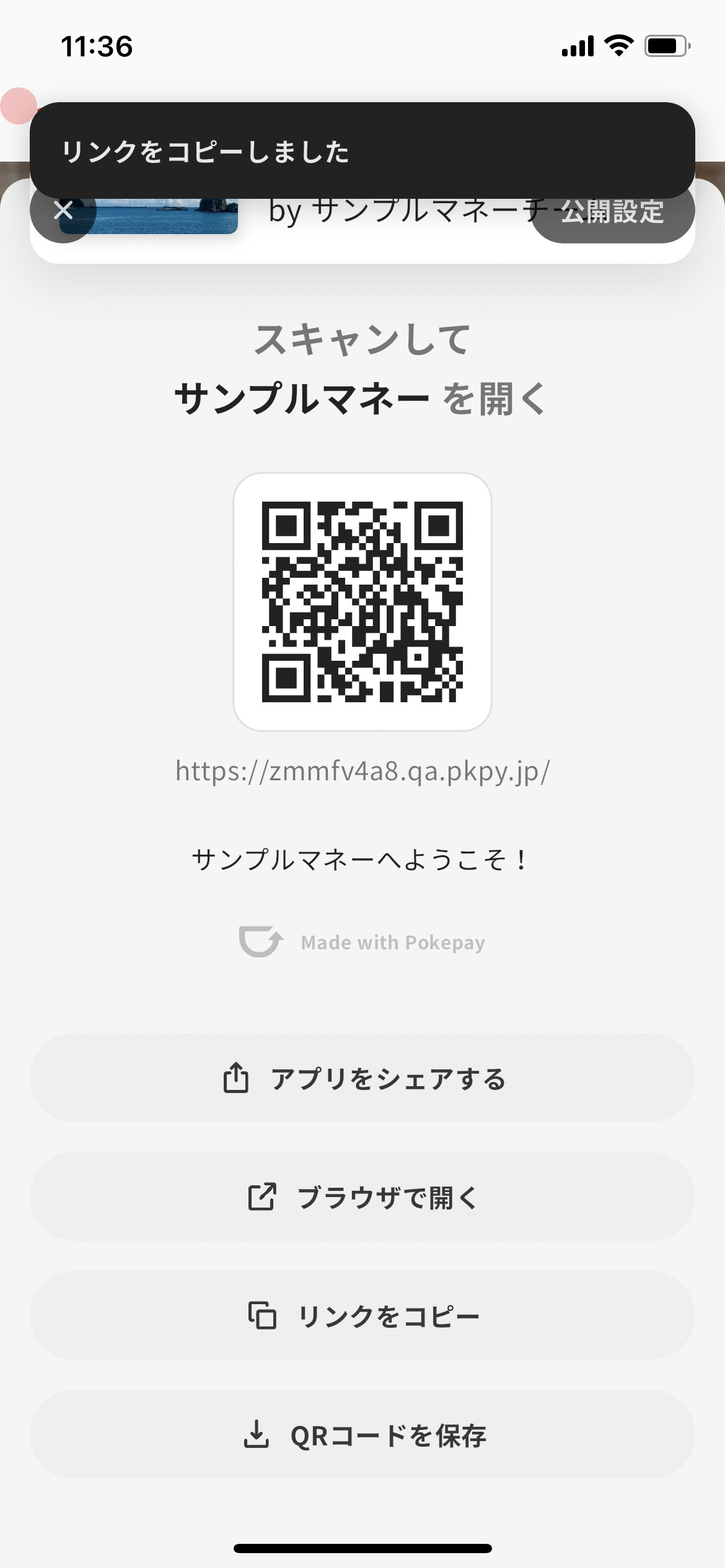
Section titled “リンクをコピー”オリジナルPay情報ページのURLをクリップボードに保存します。
LINE公式アカウントのリッチメニュー、InstagramなどのSNS、自社のWebサイトで案内する場合は、この方法が便利です。
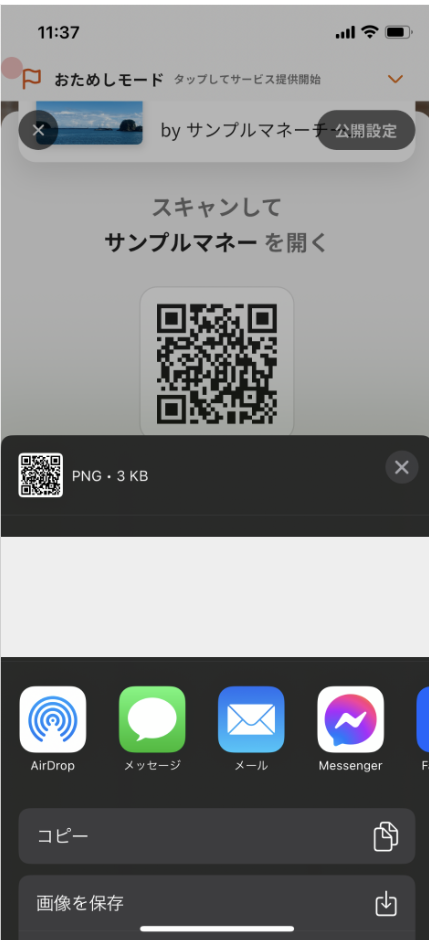
QRコードを保存
Section titled “QRコードを保存”端末内にQRコードを画像として保存します。チラシやDM、Webサイトなどにご自身で配置したい場合にお使いください。
店舗掲示用アイテムをプリントしてアプリを広める
Section titled “店舗掲示用アイテムをプリントしてアプリを広める”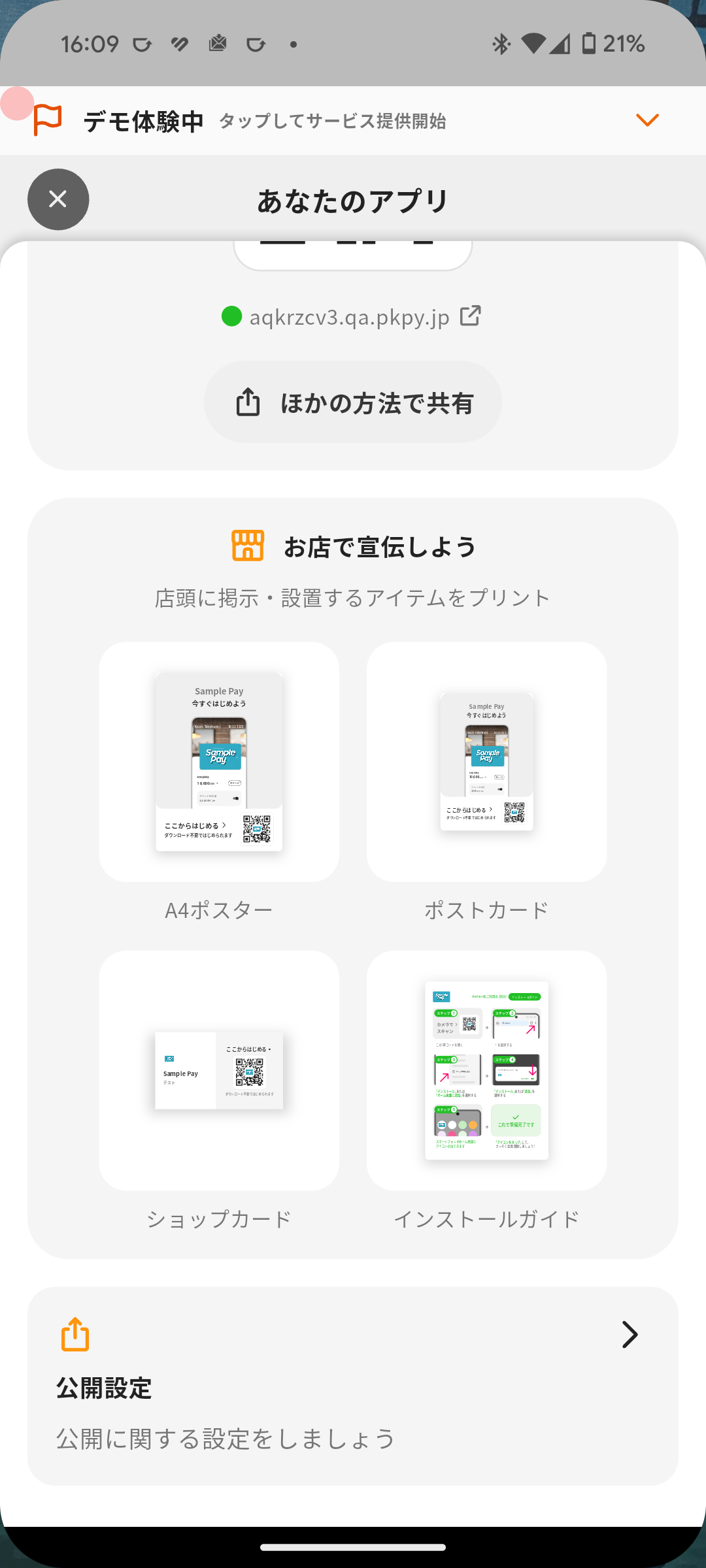
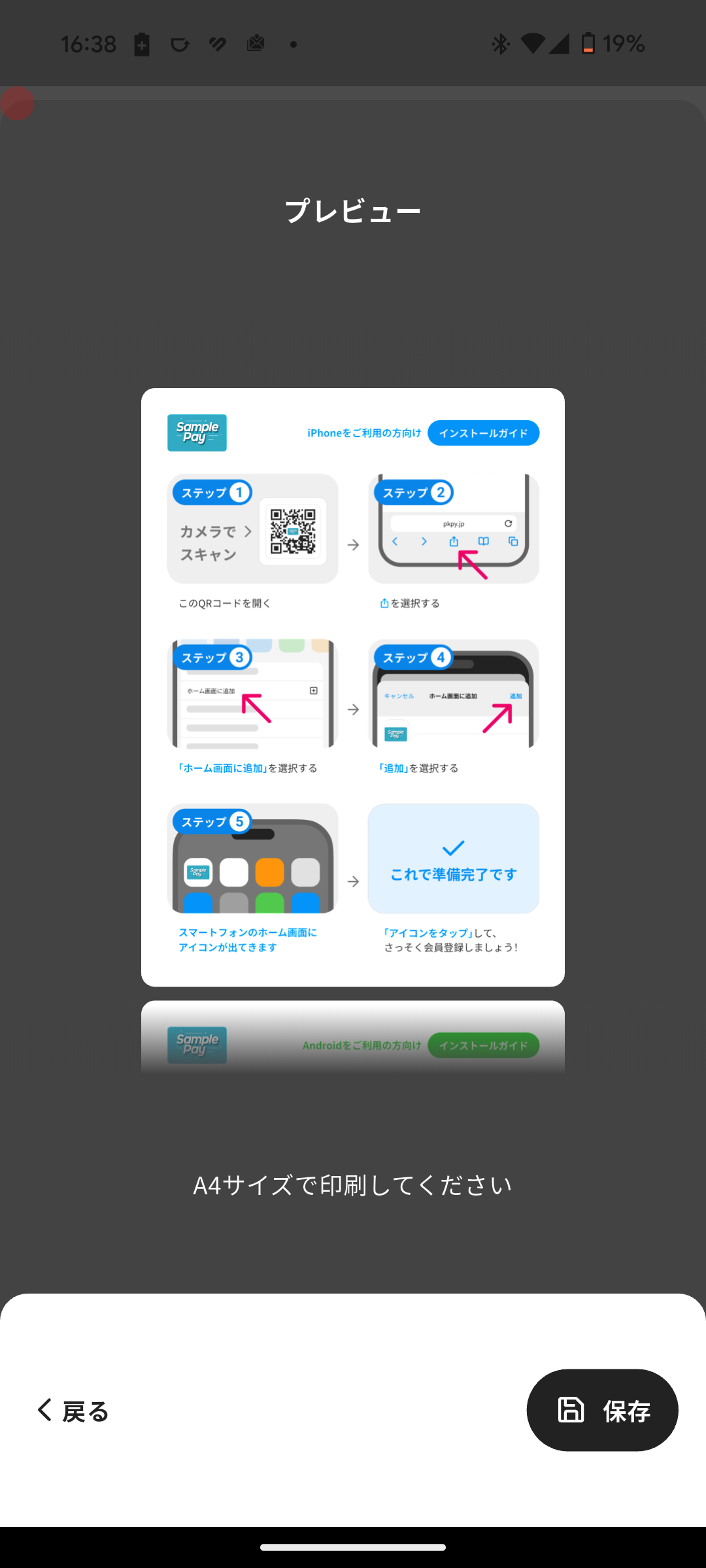
以下の手順で会員向けアプリのQRコードが印字されたアイテムをプリントできます
- ホーム画面の「広める」をタップする
- 「お店で宣伝しよう」のセクションから、掲示・設置するシチュエーションに合わせて、以下のアイテムを選択する
- A4ポスター
- ポストカード
- ショップカード
- インストールガイド
- プレビューで印刷イメージを確認し「保存」をタップしPDFとして保存する
- 保存したPDFを印刷して利用する
「インストールガイド」は、ホーム画面への追加手順まで含んだ案内です。スマホの操作に不慣れなお客様が多い場合は、レジ横に置いておくと問い合わせを減らせます。
お客様が会員登録する手順
Section titled “お客様が会員登録する手順”
QRコードを読み取ると、お客様の端末でオリジナルPay情報ページが開きます。ここから先はお客様の操作です。お客様から質問を受けたときの案内としてお使いください。
1. オリジナルPay情報ページを開く
Section titled “1. オリジナルPay情報ページを開く”QRコードを読み取ると、オリジナルPayの紹介や特典、上限金額などが載った情報ページが表示されます。
画面下部に「会員になる」ボタンがあります。
2. アプリをホーム画面に追加する
Section titled “2. アプリをホーム画面に追加する”「会員になる」をタップすると、お客様の端末に合わせたインストール手順が表示されます。案内に沿って操作すると、ホーム画面にアプリのアイコンが追加されます。
iPhone・Androidそれぞれの具体的な操作は、次の「アプリをホーム画面に追加する方法」をご覧ください。
💡 ホーム画面に追加せずに使ってもらうこともできます
「公開設定」で「ホーム画面に追加しなくても使用可能にする」をオンにすると、ブラウザやLINEからそのままアプリを開けるようになります。詳しくはブラウザで直接開けるようにしたいをご覧ください。
3. アプリを起動して「新規会員登録」をタップする
Section titled “3. アプリを起動して「新規会員登録」をタップする”ホーム画面に追加したアイコンからアプリを起動します。最初の画面で「新規会員登録」をタップしてもらってください。
登録方法を選ぶ画面が表示された場合は、使用する登録方法を選択します。ここに並ぶ選択肢は、「メニュー」→「会員設定」→「ログイン方法」で有効にした方法だけです。
4. 登録に使う方法を選んで入力する
Section titled “4. 登録に使う方法を選んで入力する”- 電話番号で登録する場合は、SMSが受け取れる電話番号を入力し「SMSでコードを送信」をタップします
- メールアドレスで登録する場合は、メールアドレスを入力し「続ける」をタップします
- LINEやGoogleなどの外部サービスを有効にしている場合は、「LINEで続ける」「Googleで続ける」を選び、各サービスの認証画面の案内に沿って進めます
外部サービスで登録した場合、確認コードの入力は必要ありません。SMS送信の実費手数料もかかりません。
どの登録方法を会員に提示するかは、お客様のログイン方法を設定するで決められます。スマホ操作に不慣れなお客様が多い場合は、外部サービスのほうが会員の手間が少なくなります。
5. 確認コードを入力する
Section titled “5. 確認コードを入力する”電話番号またはメールアドレスで登録した場合は、SMSまたはメールで届いた確認コードを入力し、「続ける」をタップします。
オリジナルPayの設定によっては、お名前やもう一方の連絡先など、追加の登録情報の入力が必要な場合があります。これは外部サービスで登録した場合も同様です。
ここまで完了すると会員登録は終わりです。お客様は残高のチャージや支払いができるようになります。
お客様向けの説明はアプリをインストールするとアカウントを作成するにもまとめてあります。お客様に直接ご案内いただけます。
アプリをホーム画面に追加する方法
Section titled “アプリをホーム画面に追加する方法”iPhoneでSafariを使用している場合
Section titled “iPhoneでSafariを使用している場合”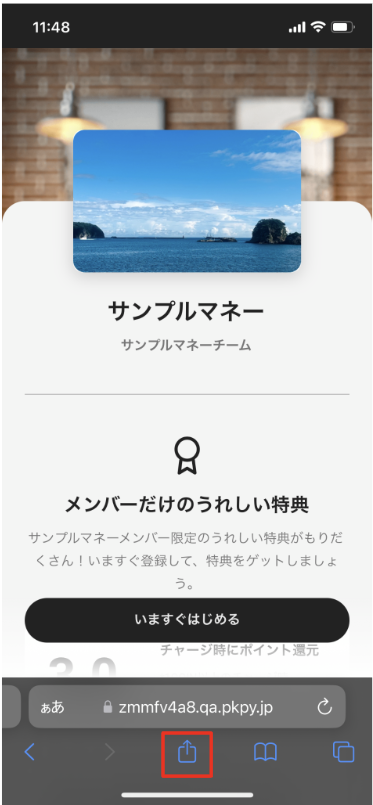
- 画面下部のアイコンをタップする
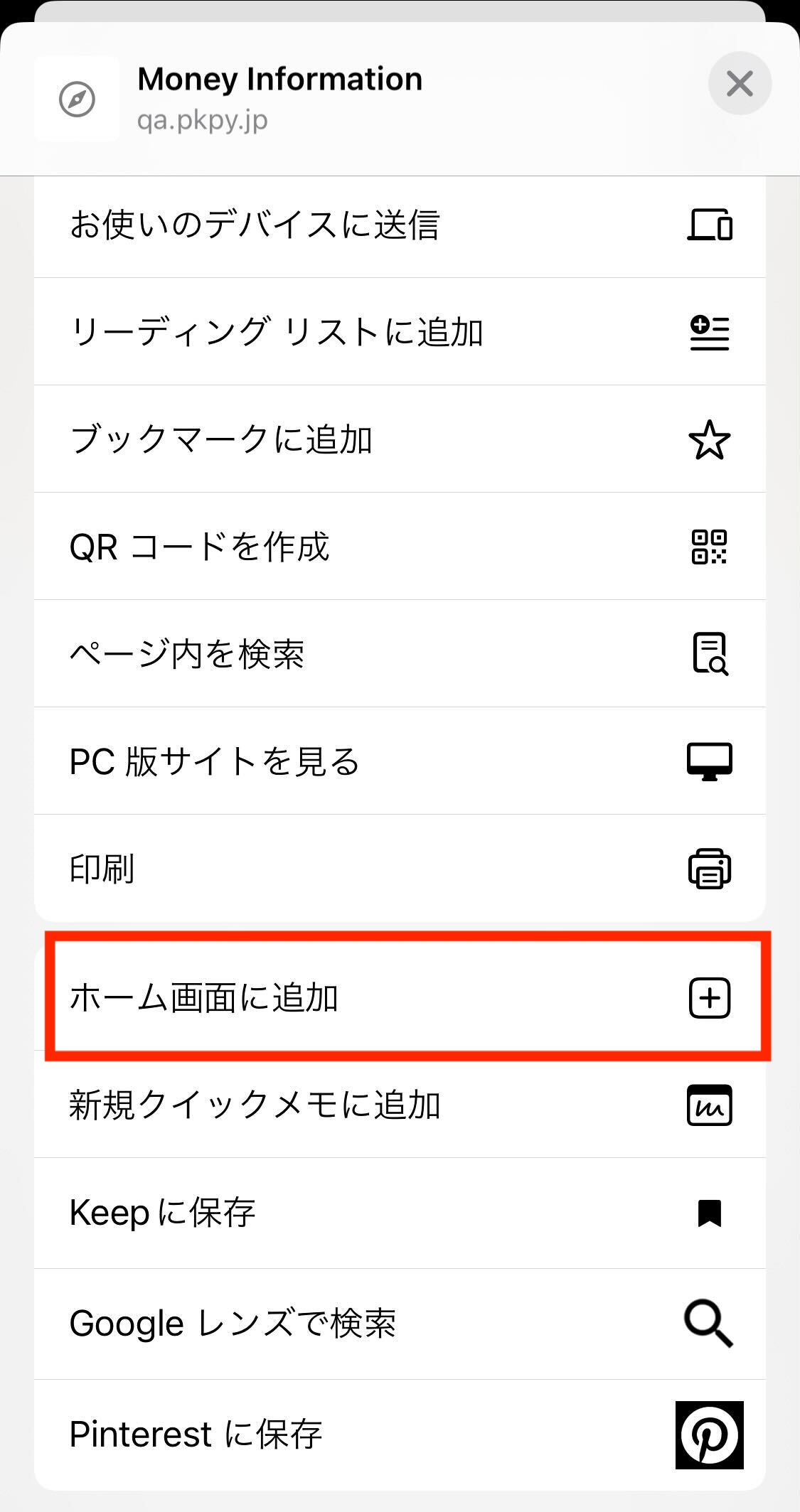
2.「ホーム画面に追加」をタップする
※OSを最新の状態にアップデートしてください。
※OSが最新の状態にも関わらず、「ホーム画面に追加」が出てこない場合はアプリを再起動してください
iPhoneでChromeを使用している場合
Section titled “iPhoneでChromeを使用している場合”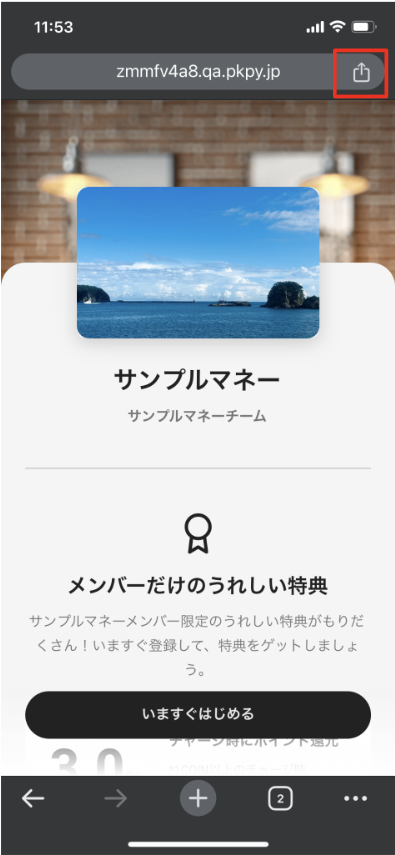
- 画面上部のアイコンをタップする
2.「ホーム画面に追加」をタップする
※OSとChromeを最新の状態にアップデートしてください。
AndroidでChromeを使用している場合
Section titled “AndroidでChromeを使用している場合”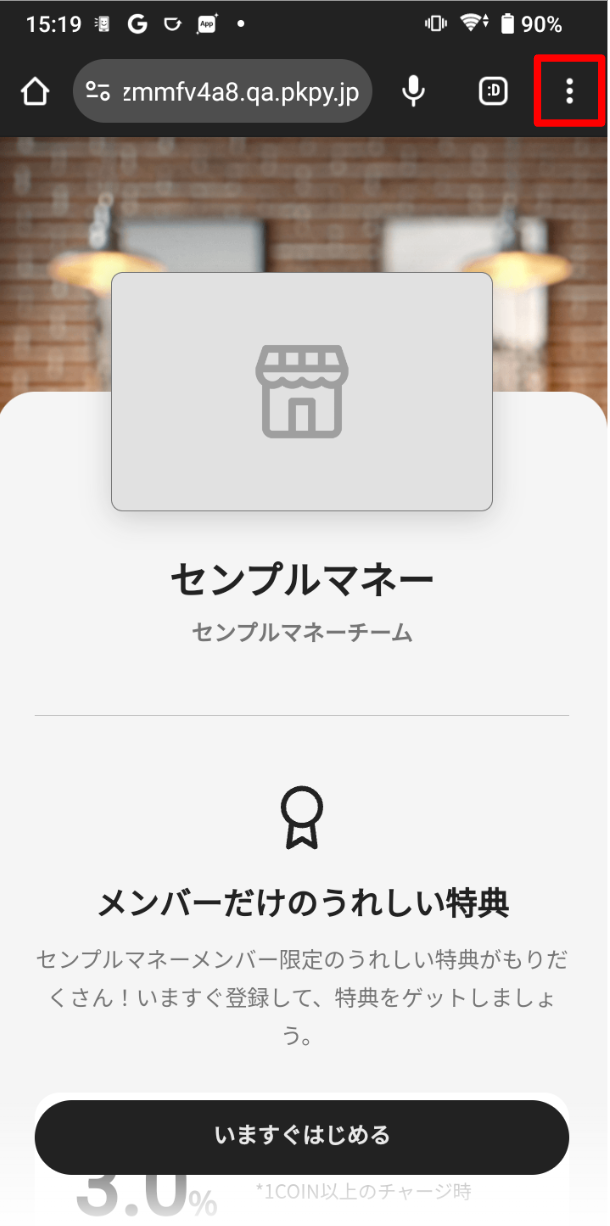
- 画面右上のアイコンをタップする
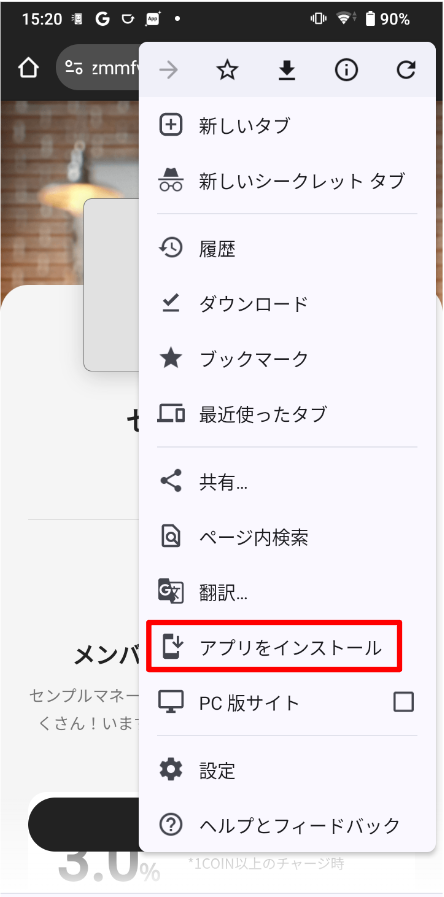
2.「アプリをインストール」をタップする
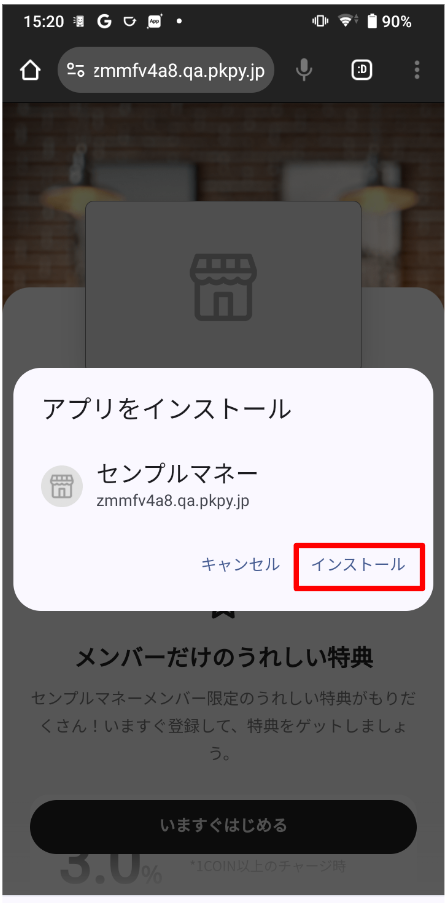
3.「インストール」をタップする
AndroidでChrome以外のブラウザを使用している場合
Section titled “AndroidでChrome以外のブラウザを使用している場合”サポートされていない設定のため、こちらの設定は使用できません。
Chromeの仕様に切り替えた上で再度お試しください。
Androidの一部端末では、標準のブラウザとして独自ブラウザを利用しているケースがあります。 その場合、オリジナルPay情報ページをChromeで開く必要があります。
「公開設定」でオリジナルPayのリンクを変更すると、以前のQRコードは使えなくなります。印刷物や画像として配布済みのQRコードがある場合は、変更後に差し替えてください。
お客様が会員登録でつまずいた場合は、以下の記事をご案内ください。