ひとことメッセージを使って会員に新着情報を共有する
## 概要
---
お店の新着情報を会員全員に共有しましょう。実施中のキャンペーンの告知など、お店のイベント情報をカジュアルに共有することができます。
## ひとことメッセージを設定する
---
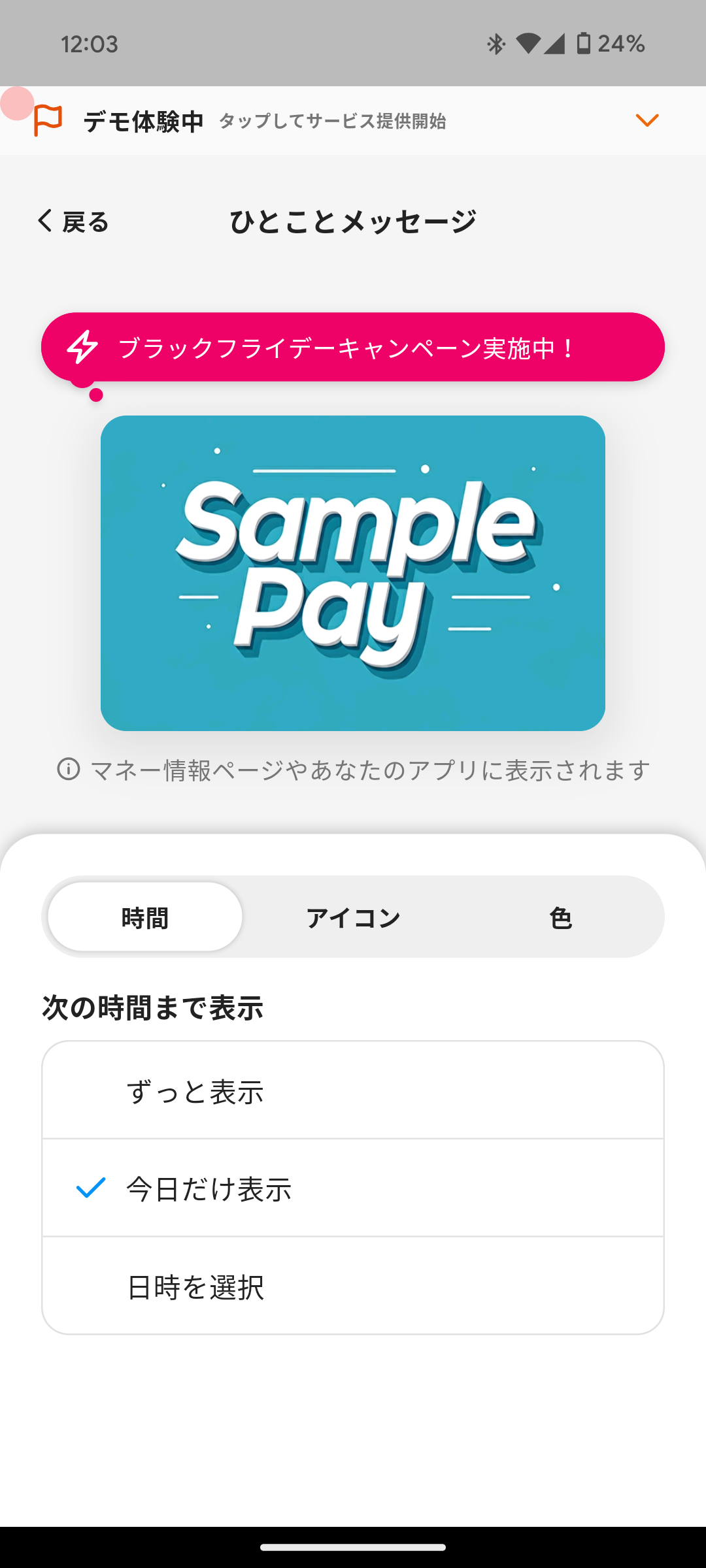
以下の手順でひとことメッセージを設定します
1. ホーム画面のカード画像の上に表示されている吹き出しをタップする
2. 「ひとことメッセージを編集」をタップする
3. 吹き出しをタップしメッセージを入力する
4. 下部のタブから以下を設定する
* **期間**: メッセージの表示期間
- ずっと表示
- 無期限で表示し続けます。
- 定常的に行っているサービスや、会員に伝えたいメッセージの告知などに使えます。
- 今日だけ表示
- 設定した日の終日まで表示します。
- その日限りのイベント告知や、お店の近況をカジュアルに伝える場合などに使えます。
- 日時を選択
- 選択した日時まで表示し続けます。
- キャンペーン期間中の宣伝など、限られた期間のみ訴求する場合などに使えます。
* **アイコン**: メッセージの先頭に表示させるアイコン
* **色**: 吹き出しの背景色
5. 「適用」をタップする
お店の新着情報を会員全員に共有しましょう。実施中のキャンペーンの告知など、お店のイベント情報をカジュアルに共有することができます。
ひとことメッセージを設定する
Section titled “ひとことメッセージを設定する”
以下の手順でひとことメッセージを設定します
-
ホーム画面のカード画像の上に表示されている吹き出しをタップする
-
「ひとことメッセージを編集」をタップする
-
吹き出しをタップしメッセージを入力する
-
下部のタブから以下を設定する
- 期間: メッセージの表示期間
- ずっと表示
- 無期限で表示し続けます。
- 定常的に行っているサービスや、会員に伝えたいメッセージの告知などに使えます。
- 今日だけ表示
- 設定した日の終日まで表示します。
- その日限りのイベント告知や、お店の近況をカジュアルに伝える場合などに使えます。
- 日時を選択
- 選択した日時まで表示し続けます。
- キャンペーン期間中の宣伝など、限られた期間のみ訴求する場合などに使えます。
- ずっと表示
- アイコン: メッセージの先頭に表示させるアイコン
- 色: 吹き出しの背景色
- 期間: メッセージの表示期間
-
「適用」をタップする