プッシュメッセージを送信する
## 概要
---
お店のキャンペーン、割引などのメッセージを会員に送信しましょう。
画像付きで、タイトルとメッセージをプッシュ通知で知らせることができます。
また、スタンプを見て会員のリアクションを知ることができます。
## お知らせの作成
---
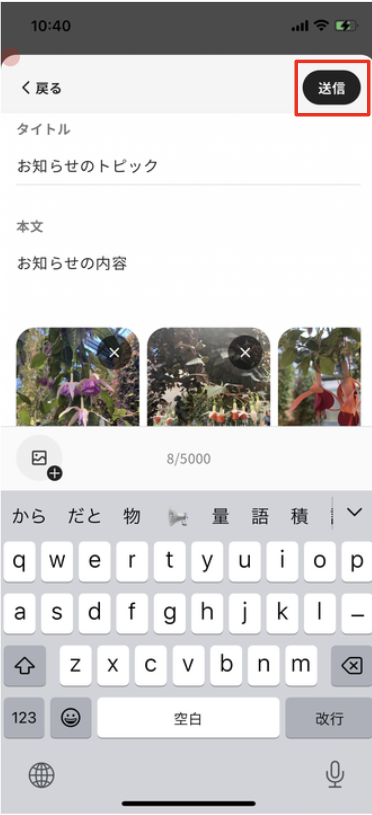
以下の手順で、お知らせを作成します。
1. ナビゲーションバーの「メニュー」をタップする
2. 「お知らせ」をタップする
3. 「新規作成」をタップする
#### 画像を追加する
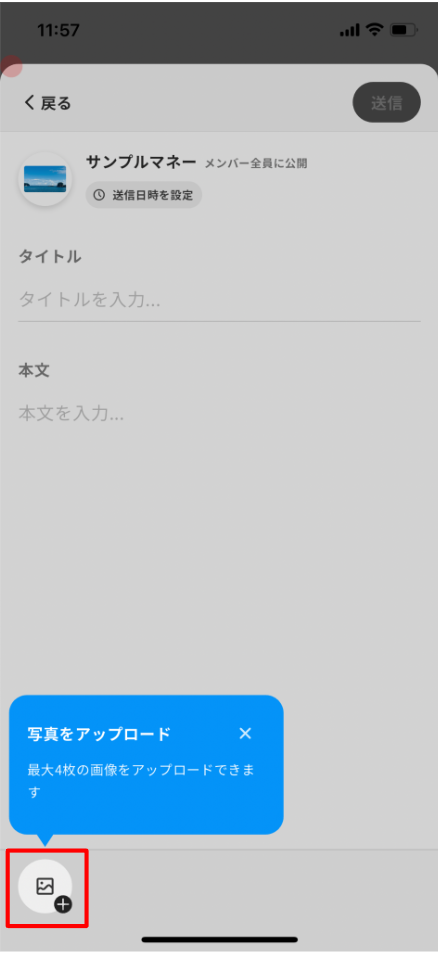
1. 画像アイコンをタップする
2. 追加したい画像の場所を選択する
3. 画像を選択して「追加」をタップする
4. 「完了」をタップする
4. 「タイトル」「本文」を入力する
5. 「次へ」をタップし、プレビューを確認して「送信」をタップする
<div class="notion-gray-bg">
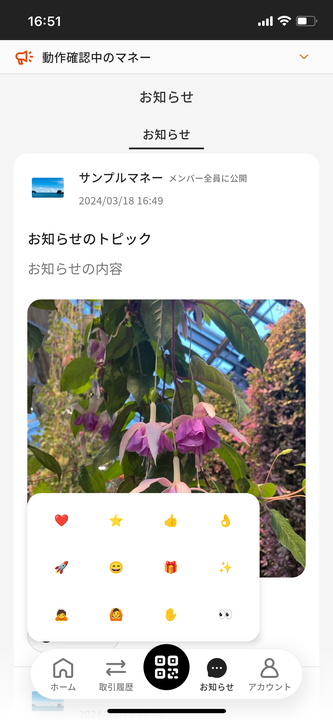
> ℹ️ 送信したお知らせに対して、会員がスタンプを押すことができます。
>
>
> 誰がリアクションしたかは、個々のお知らせから確認可能です。
>
>
> 
</div>
### お知らせの送信日時を設定する
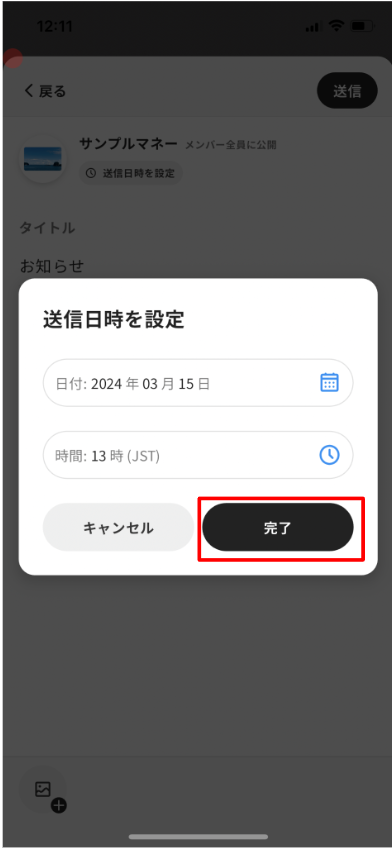
1. 「送信日時を設定」をタップする
2. 日時を設定して「完了」をタップする
3. 「送信予約」をタップする
4. 「予約中」の画面で確認できる
### お知らせを下書きに保存する
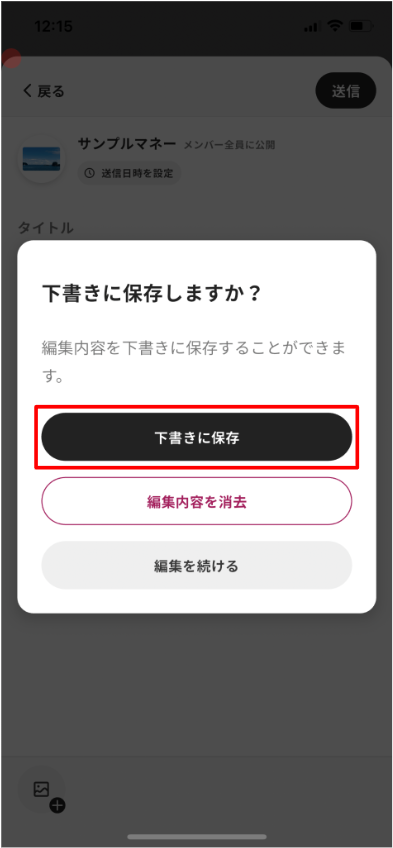
1. 「戻る」をタップする
2. 「下書きに保存」をタップする
3. 「下書き」の画面で確認できる
### お知らせを編集する
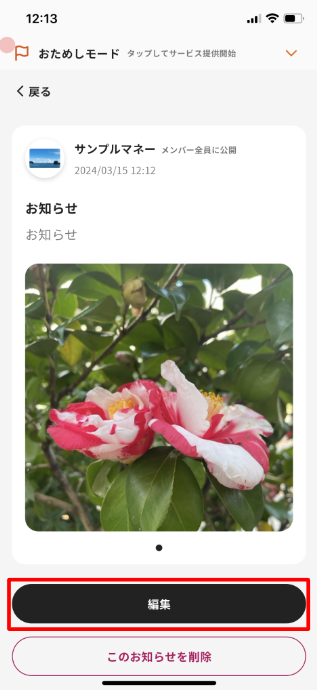
1. お知らせ詳細画面で「編集」をタップする
2. 編集して「次へ」をタップする
3. プレビューを確認して「更新」をタップする
### お知らせを削除する
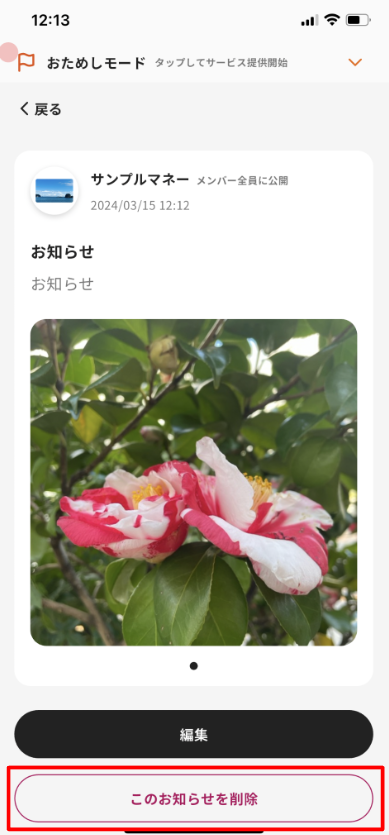
1. お知らせ詳細画面で「削除」をタップする
2. 確認画面で削除を実行する
お店のキャンペーン、割引などのメッセージを会員に送信しましょう。
画像付きで、タイトルとメッセージをプッシュ通知で知らせることができます。
また、スタンプを見て会員のリアクションを知ることができます。
お知らせの作成
Section titled “お知らせの作成”
以下の手順で、お知らせを作成します。
- ナビゲーションバーの「メニュー」をタップする
- 「お知らせ」をタップする
- 「新規作成」をタップする
画像を追加する
Section titled “画像を追加する”
-
画像アイコンをタップする
-
追加したい画像の場所を選択する
-
画像を選択して「追加」をタップする
-
「完了」をタップする
-
「タイトル」「本文」を入力する
-
「次へ」をタップし、プレビューを確認して「送信」をタップする
ℹ️ 送信したお知らせに対して、会員がスタンプを押すことができます。
誰がリアクションしたかは、個々のお知らせから確認可能です。

お知らせの送信日時を設定する
Section titled “お知らせの送信日時を設定する”
- 「送信日時を設定」をタップする
- 日時を設定して「完了」をタップする
- 「送信予約」をタップする
- 「予約中」の画面で確認できる
お知らせを下書きに保存する
Section titled “お知らせを下書きに保存する”
- 「戻る」をタップする
- 「下書きに保存」をタップする
- 「下書き」の画面で確認できる
お知らせを編集する
Section titled “お知らせを編集する”
- お知らせ詳細画面で「編集」をタップする
- 編集して「次へ」をタップする
- プレビューを確認して「更新」をタップする
お知らせを削除する
Section titled “お知らせを削除する”
- お知らせ詳細画面で「削除」をタップする
- 確認画面で削除を実行する