会員にメッセージを送る
会員とのメッセージは、お店と会員が1対1でやり取りする場所です。予約の確認や入荷のお知らせのような連絡に加えて、ポイントを贈ったり、お代金を請求したりできます。
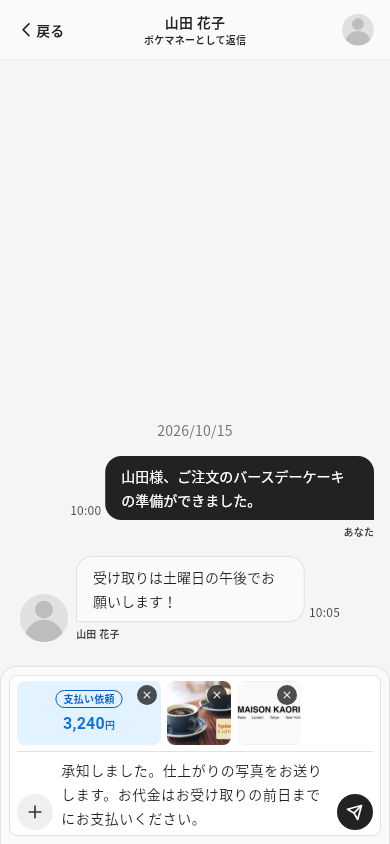
ひとつのメッセージに、文章と一緒に写真(4枚まで)、ポイント付与、支払い依頼を添えて送れます。たとえば「お店の写真」「お代金の支払い依頼」「ひと言」を、別々ではなく1通にまとめて届けられます。会員への通知も1回にまとまります。
メッセージを送る
Section titled “メッセージを送る”ナビゲーションバーの「メッセージ」で会員のチャットを開き、入力欄に文章を入れて送信アイコンをタップします。新しく始めるときは、右上の「+新規作成」から会員を選びます。
入力欄左の「+」から、次のものを添えられます。添えたものは入力欄の中に並び、× で外せます。写真はタップすると大きく見られます。
- 写真: 「フォトライブラリから追加」「カメラで撮影」(Android では「ファイルから追加」も)。最大4枚です。
- 「ポイントを送る」: キーパッドでポイント数を入れ、付与額を確かめて「続ける」をタップすると、入力欄に「ポイント付与」のカードが付きます。
- 「支払いをリクエスト」: キーパッドで金額を入れて「→」をタップすると、入力欄に「支払い依頼」のカードが付きます。
- 「定型文を選択」: 登録した定型文を入力欄に入れます。
- 「メッセージの送信を予約」: 決めた日時に送ります。会員へのメッセージ送信を予約したい を参照してください。
会員の画面の「その他」にある「ポイント付与」「支払いリクエストをする」からも、同じ流れでカードを作れます。作ったあとは、その会員とのチャットが開きます(会員にポイントを遠隔で付与したい)。
ポイント付与と支払い依頼は、それぞれ1つずつ添えられます。カードをタップすると、金額を入れ直せます。入れ直すと、カードはキーパッドの画面に出ている店舗(ポイント付与では「付与日」と「有効期限」も)で作り直されます。どちらもその画面で変えられます。「付与日」と「有効期限」では、ポイントを付与する日や有効期限を決められます(会員にポイントを遠隔で付与したい)。
会員に届くもの
Section titled “会員に届くもの”会員のチャットには、支払い依頼、ポイント付与、写真、文章の順に並びます。ポイントは送った時点で付与され、支払い依頼は会員がチャットから支払えます。付与日が後日のときは、ポイントはその日に付与され、カードに「12/1 に付与」のように付与日が表示されます。
ひとつのメッセージは、全部届くか、全部届かないかのどちらかです。たとえばポイントの設定のためにポイントを付与できないときは、文章や写真も送られず、入力欄にそのまま残ります。内容を直してから送り直してください。
ポイント付与と支払い依頼を添えられる人
Section titled “ポイント付与と支払い依頼を添えられる人”カードを添えられるのは、スタッフの権限で「メッセージ」が「すべて」の人です。そのうえで、ポイント付与には「対面取引」の「ポイント付与」、支払い依頼には「対面取引」の「支払い」の権限が要ります。権限がない人には「+」にその項目が出ません。
ポイント機能を使っていないときは、「ポイントを送る」は出ません。
- 通信が途切れるなどして「送信できたか確認できませんでした。メッセージを確認してください」と表示されても、入力欄の文章やカードはそのまま残ります。チャットに届いているかを確かめ、届いていたら、入力欄に残ったカードや写真を × で外してください。そのまま送ると、ポイントが二重に付与されることがあります。
- 写真やカードを添えたまま画面を離れようとすると、破棄してよいかを確認します。写真とカードは残りません。文章は下書きとして残りますが、まだやり取りのない会員とのチャットでは、文章も残りません。
- Pokepayとのメッセージでは、写真だけを添えられます。
会員とのメッセージをオフにするとき
Section titled “会員とのメッセージをオフにするとき”「メニュー」→「会員設定」→「会員とのメッセージ」でオフにすると、スタッフと会員のメッセージは使えなくなります。Pokepayとのメッセージは引き続き使えます。
オフにすると、会員への予約中のメッセージは、添付したポイント付与・支払い依頼も含めてすべて削除されます。もう一度オンにしても送信されません。